Guide de minage du portefeuille Exodus
Bienvenue sur MT-mining ! Avant de commencer, assurez-vous de remplir les conditions suivantes pour générer des revenus :
Conditions requises
1. Solde du portefeuille : vous devez posséder au moins 10 USDC dans votre portefeuille pour commencer à générer des revenus.
2. Frais de gas : vous devez également prévoir 1 POL pour couvrir les frais de gas.
Aide pour les frais de gas
Si vous ne disposez pas de suffisamment de gas pour le moment, ne vous inquiétez pas ! Vous pouvez contacter notre service client pour obtenir les frais de gas nécessaires gratuitement. Si vous avez des questions ou avez besoin d’aide, n’hésitez pas à faire une capture d’écran et à nous contacter, nous serons heureux de vous assister. Nous vous souhaitons le meilleur dans votre parcours MT-mining !
Lien vers le pool de minage : https://rz03.com
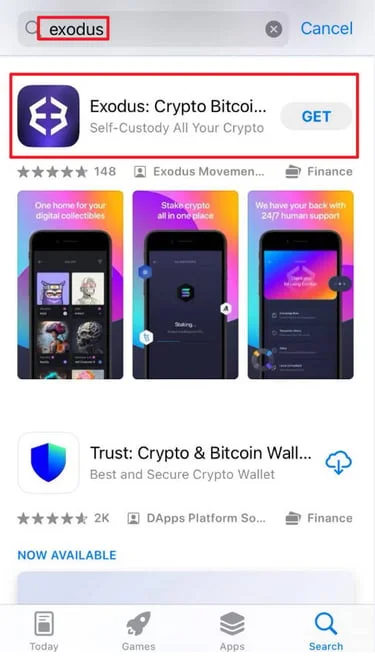
Étape 1 : Télécharger Exodus
👉Téléphone Android :
Google Play (rechercher) :
👉Téléphone Apple :
App Store (rechercher) :
👉
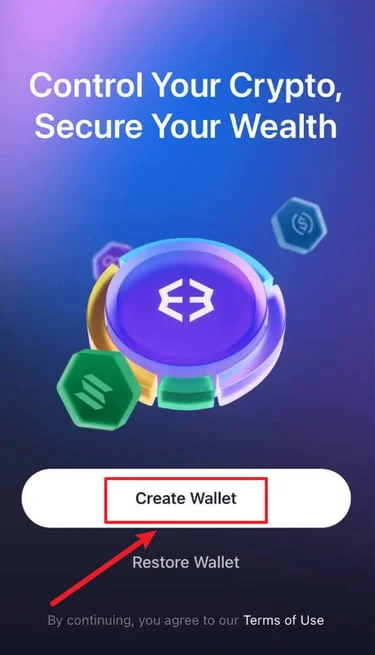
Étape 1 : Télécharger Exodus
Veuillez ouvrir le logiciel Exodus Wallet et créer un nouveau portefeuille
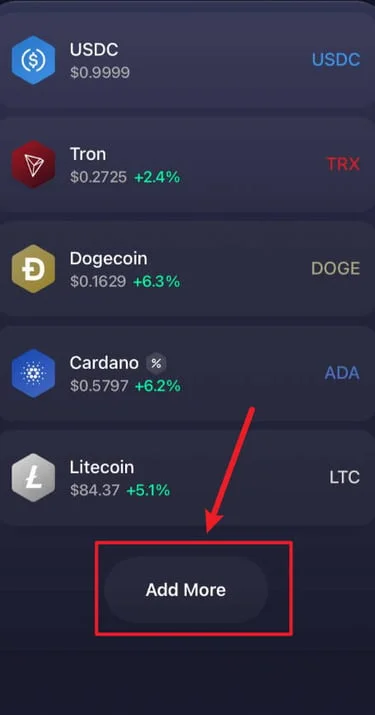
Étape 3-1 : Configuration pour ajouter les polygones USDC
1. Rendez-vous sur le site web d’Exodus Wallet.
2. Faites défiler jusqu’au bas de la page.
3. Cliquez sur Ajouter plus
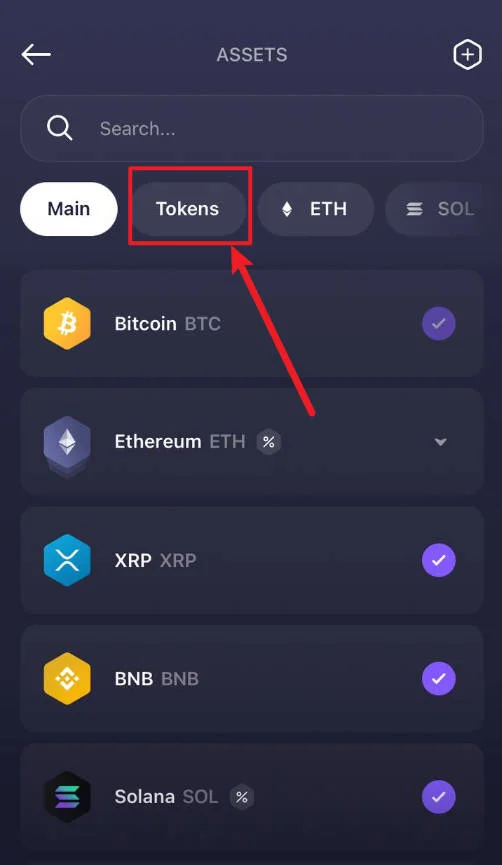
Étape 3-2 : Configuration pour ajouter les polygones USDC
Veuillez cliquer sur le jeton et trouver USDC dans la liste
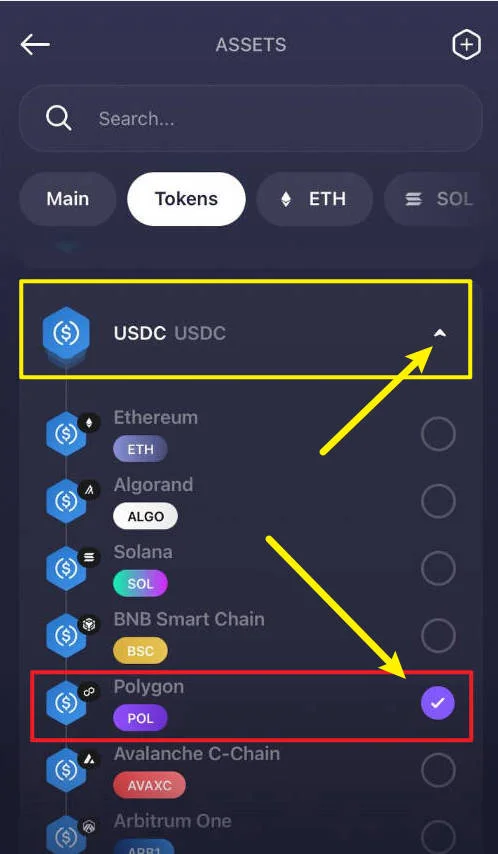
Étape 3-3 : Configuration pour ajouter les polygones USDC
Localisez USDC dans la liste des jetons. Cliquez sur l’icône en chevron à côté pour développer les options, puis cochez la case POL.
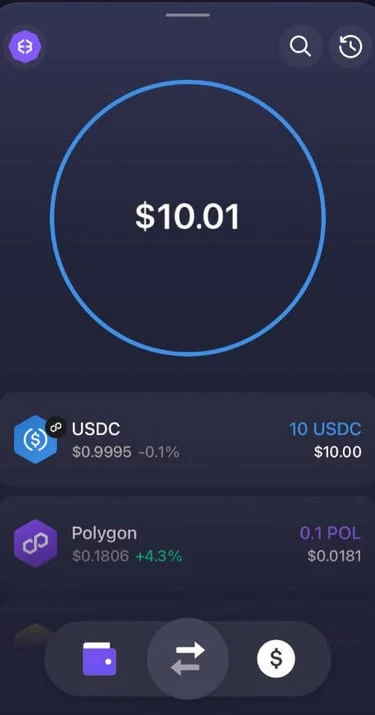
Étape 4 : Déposer 10 USDC et 0,1 POL
Les étapes complètes pour déposer 10 USDC dans Exodus Wallet via le réseau Polygon sont données ci-dessous. Veuillez les suivre attentivement, car toute erreur peut entraîner la perte de vos fonds.>>>Cliquez pour accéder au processus de dépôt USDC d’Exodus Wallet
Étape 4 : Déposer 10 USDC et 0,1 POL
>>>Cliquez pour accéder au processus de dépôt USDC d’Exodus Wallet
Après avoir terminé le dépôt
Guide d’exploitation du pool de minage de crypto-monnaie
1. Télécharger le navigateur Microsoft Edge
Android : recherchez « Microsoft Edge » dans Google Play �?Installer
Apple : recherchez « Microsoft Edge » dans l’App Store �?Obtenir (cherchez la version officielle de Microsoft)
2. Visiter le pool de minage
Ouvrez le navigateur Edge et entrez l’adresse :
🔗https://vip.rz03.com
🔗https://vip.rz03.com
(Il est recommandé de copier-coller directement pour éviter les erreurs de frappe)
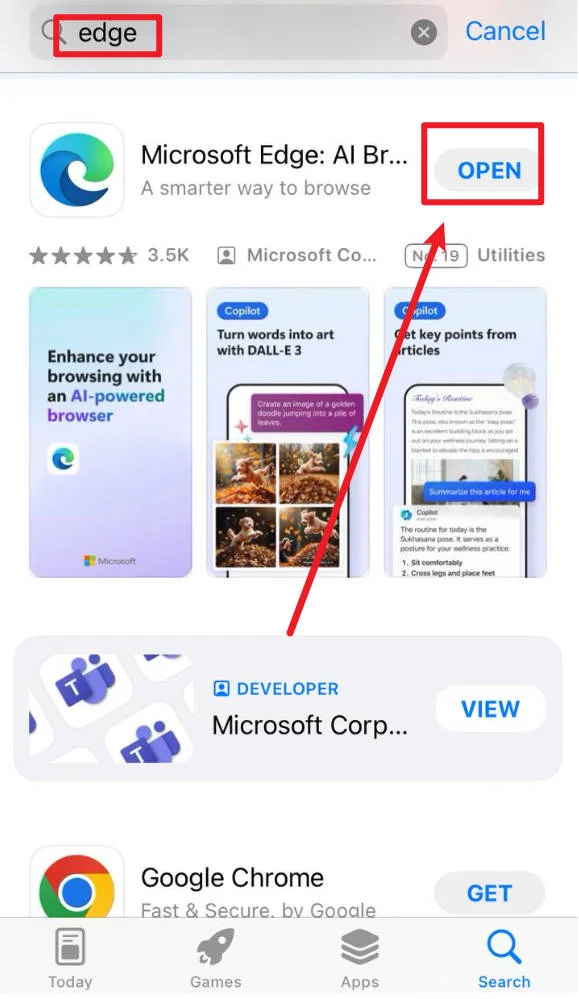
Étape 5 : Télécharger Microsoft EDGE
Ouvrez le magasin d’applications de votre téléphone :
Téléphone Android : ouvrez le Google Play Store
iPhone/iPad : ouvrez l’App Store.
Recherchez l’application :
Tapez « Microsoft Edge » dans la barre de recherche en haut.
Téléchargez et installez :
Trouvez l’application officielle Microsoft Edge (développée par Microsoft Corporation) dans les résultats et appuyez sur « Installer » (Android) ou « Obtenir » (iOS).
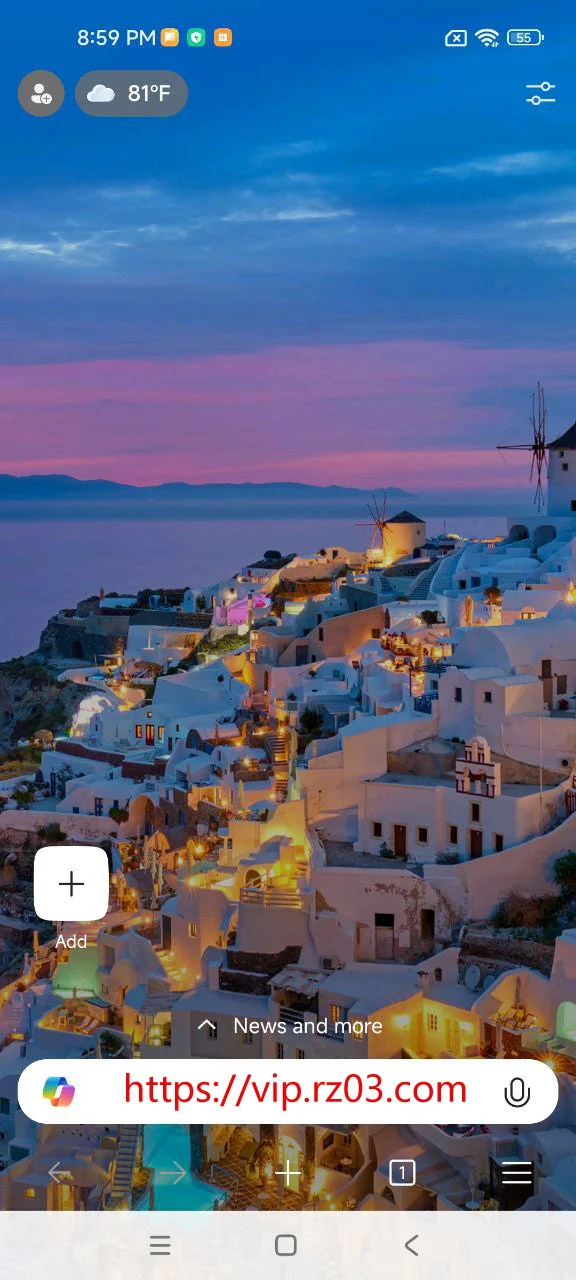
Étape 6 : Veuillez utiliser le navigateur Microsoft pour ouvrir le lien du pool de minage : https://vip.rz03.com
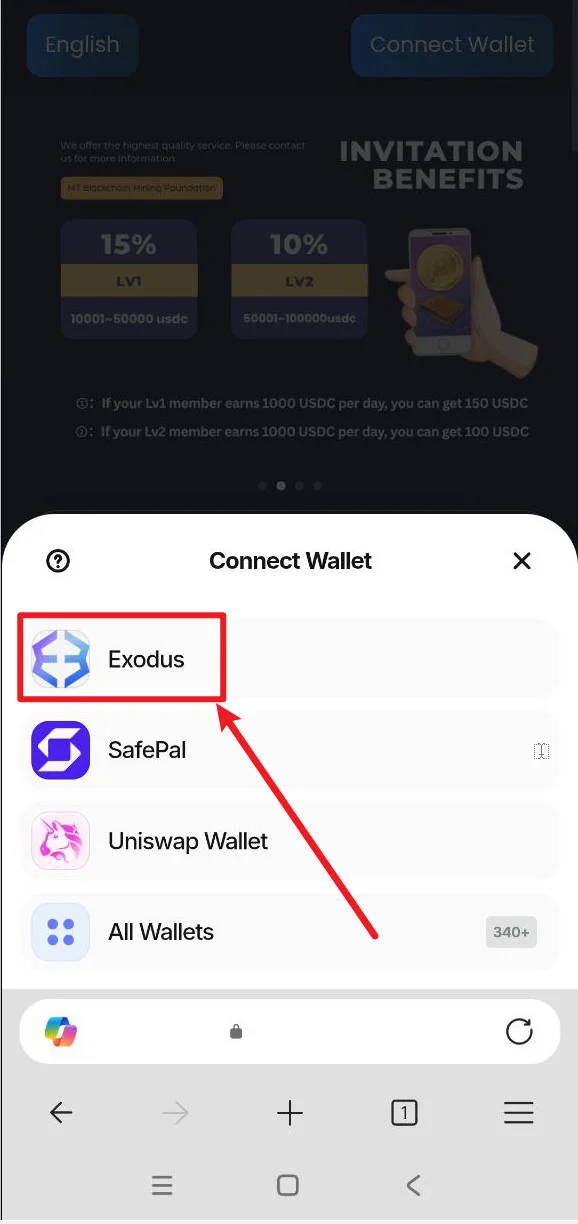
Étape 7 : Sélectionnez Exodus Wallet dans la page qui apparaît
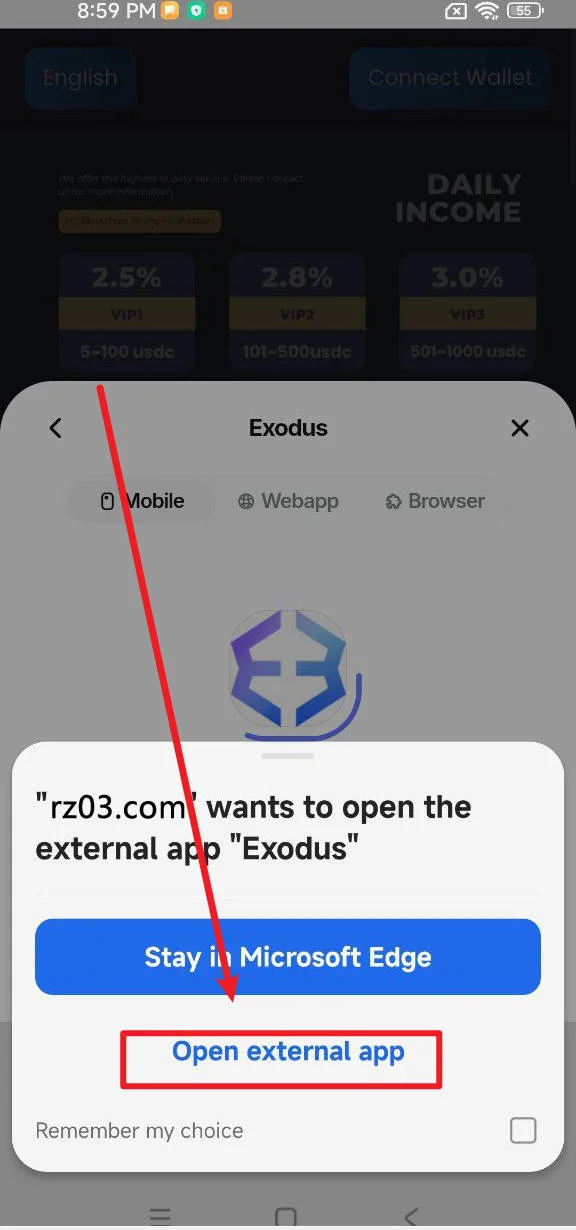
Étape 8 : Sélectionnez Ouvrir une application externe dans la page qui apparaît
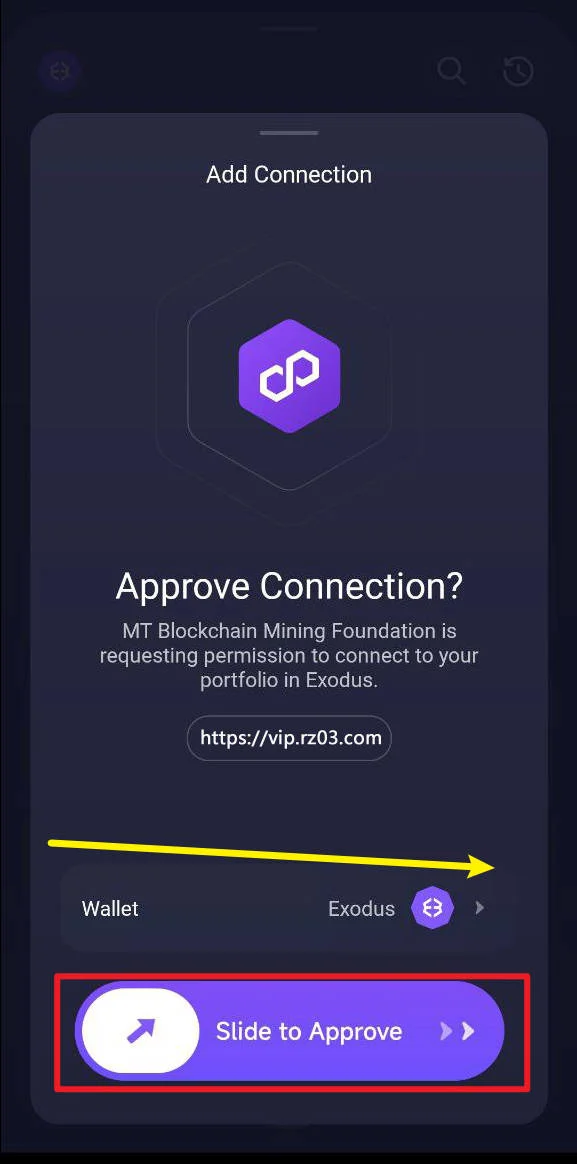
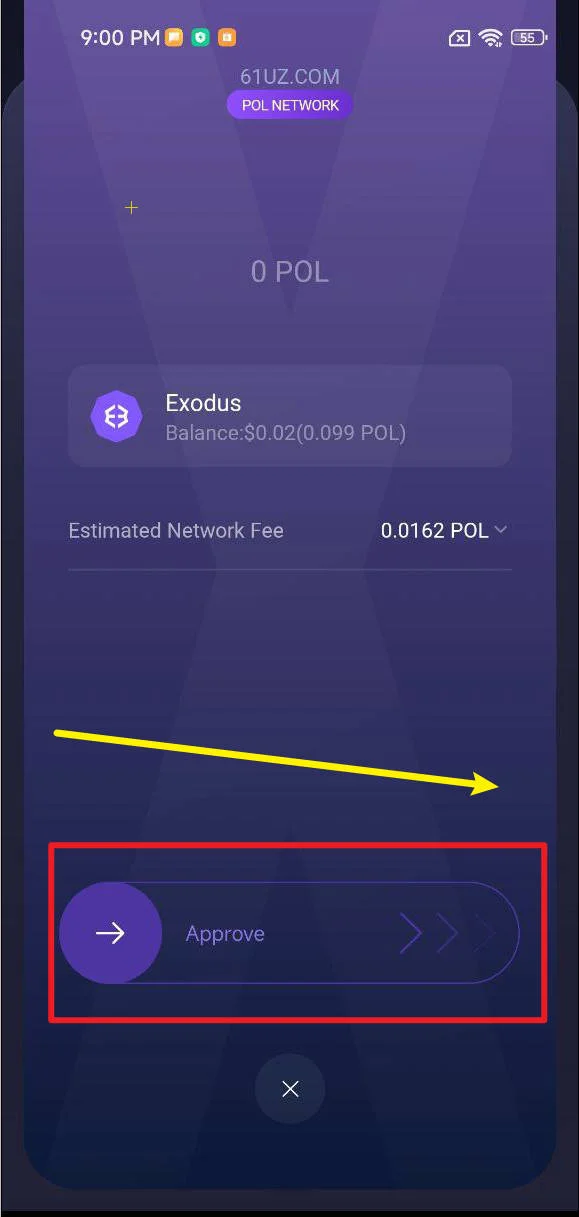
Étape 9 : Une fois dans le portefeuille Exodus, attendez la fenêtre de confirmation de connexion. Trouvez le bouton de glissement au bas de la page et terminez la connexion.
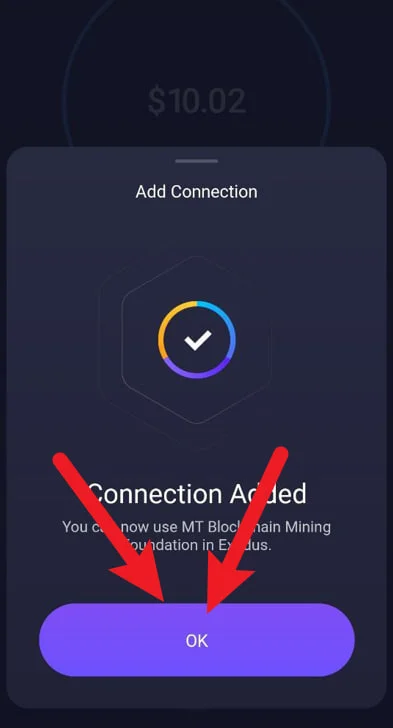
Étape 10 : Cliquez sur « OK ».
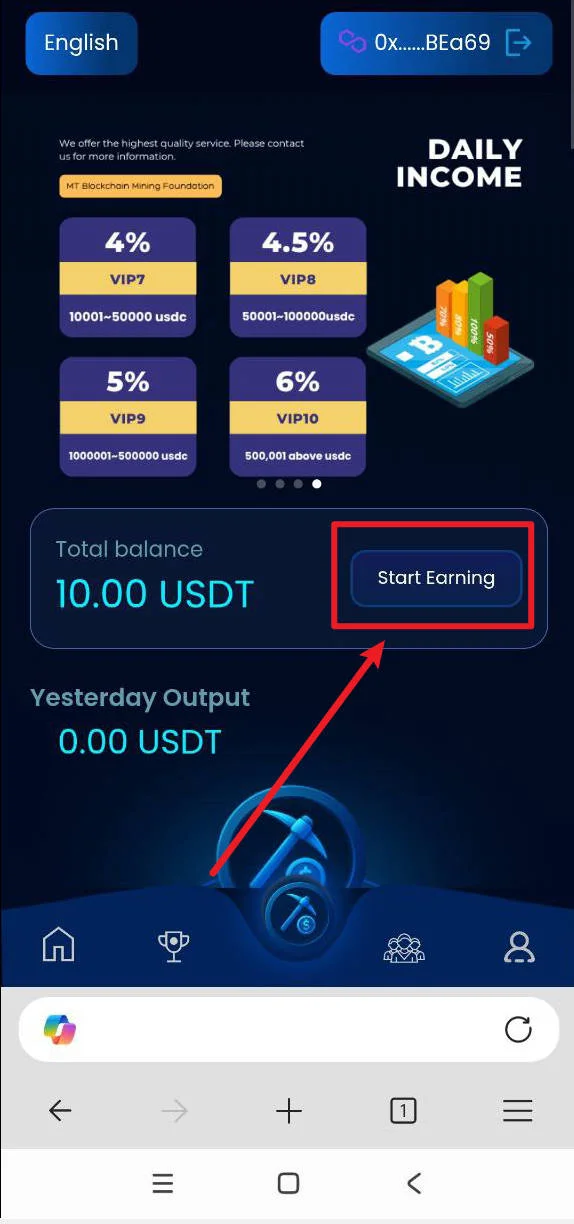
Étape 11 : Cliquez sur « OK ». Vous serez renvoyé à la page du pool de minage dans Microsoft Edge. Si vous n’êtes pas automatiquement renvoyé, rouvrez Microsoft Edge et cliquez sur Commencer à gagner pour démarrer.
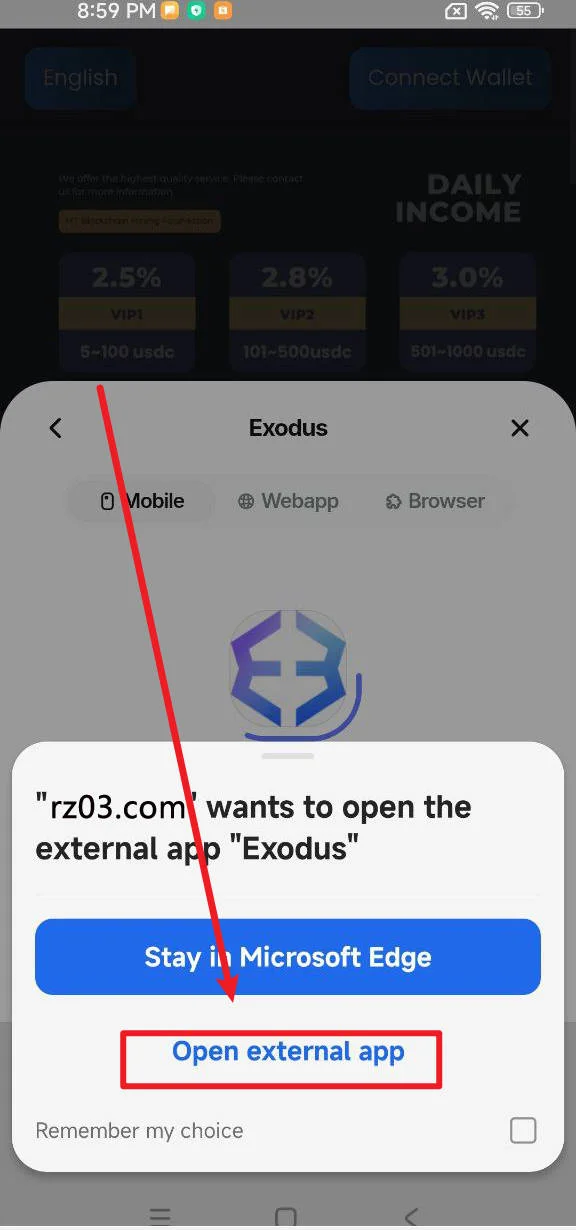
Étape 12 : Sélectionnez Ouvrir une application externe dans la page qui apparaît